
모두의 창업 지원서,
PDF로 저장하는 방법
모두의창업 플랫폼에 제출한 지원서는 마이페이지에서 다시 열어 PDF 파일로 저장할 수 있습니다. 지원서를 내 컴퓨터에 보관해 두거나 1라운드를 준비하며 다시 볼 때 쓸 수 있도록, 화면을 따라 다섯 단계로 정리했습니다.
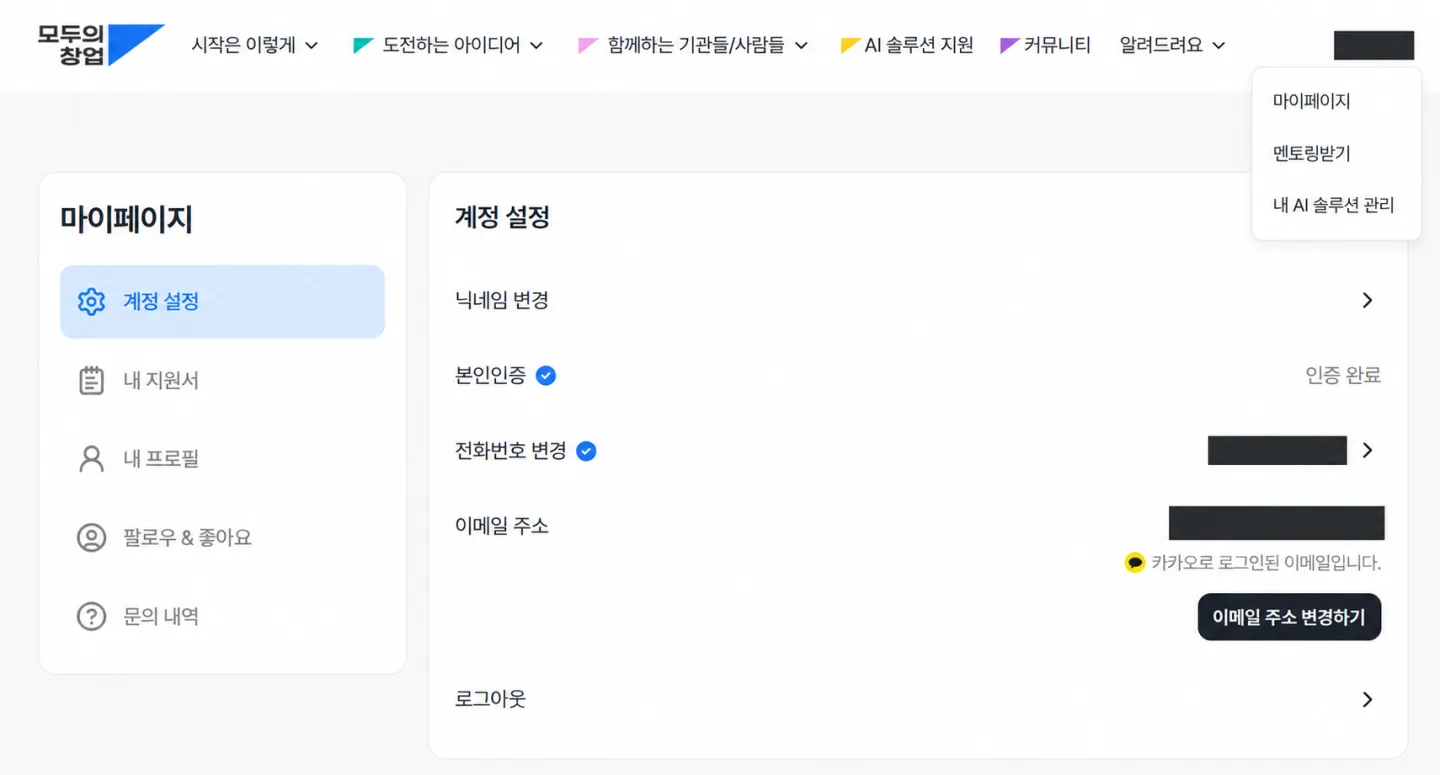
1단계. 마이페이지 열기
- 모두의창업 플랫폼(modoo.or.kr)에 로그인한 뒤 오른쪽 위 계정 메뉴를 누릅니다.
- 펼쳐진 메뉴에서 ‘마이페이지’를 누릅니다.
2단계. 내 지원서 조회
- 왼쪽 메뉴에서 ‘내 지원서’를 누릅니다.
- 저장할 지원서 오른쪽의 ‘보러 가기’를 누릅니다.
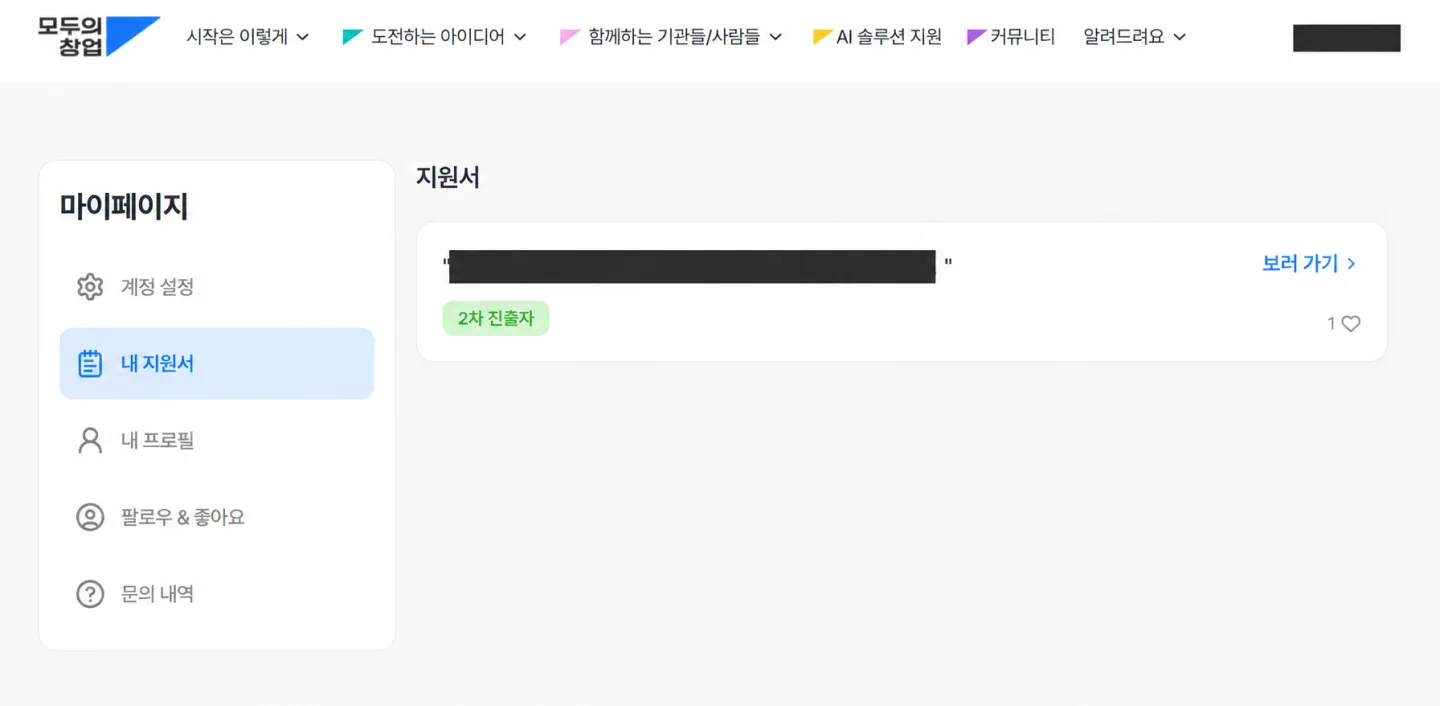
지원서가 여러 개라면 저장하려는 것이 맞는지 먼저 확인하세요. 카드의 진출 단계 표시는 계정마다 다를 수 있습니다.
3단계. 저장하기 누르기
- 지원서 상세 화면에서 저장하려는 지원서인지 확인합니다.
- 화면 오른쪽 위 ‘저장하기’를 누릅니다.
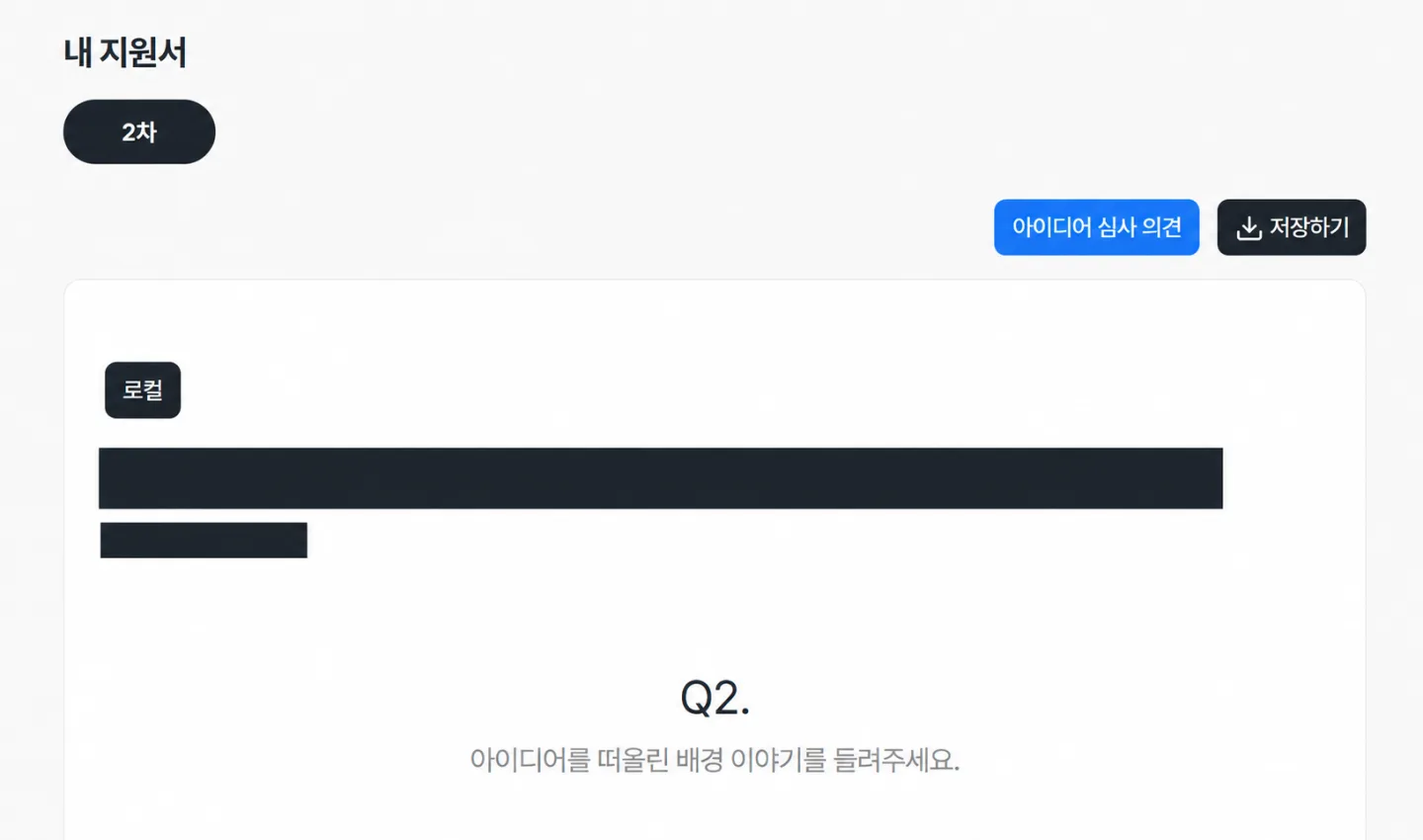
누르면 브라우저의 인쇄 화면이 열립니다. 여기서 PDF로 저장하도록 설정합니다.
4단계. PDF 출력 설정
- 대상에서 ‘Microsoft Print to PDF’를 고릅니다.
- 페이지는 ‘전체’로 두고 미리보기로 내용을 확인합니다.
- 오른쪽 아래 ‘인쇄’를 누릅니다.
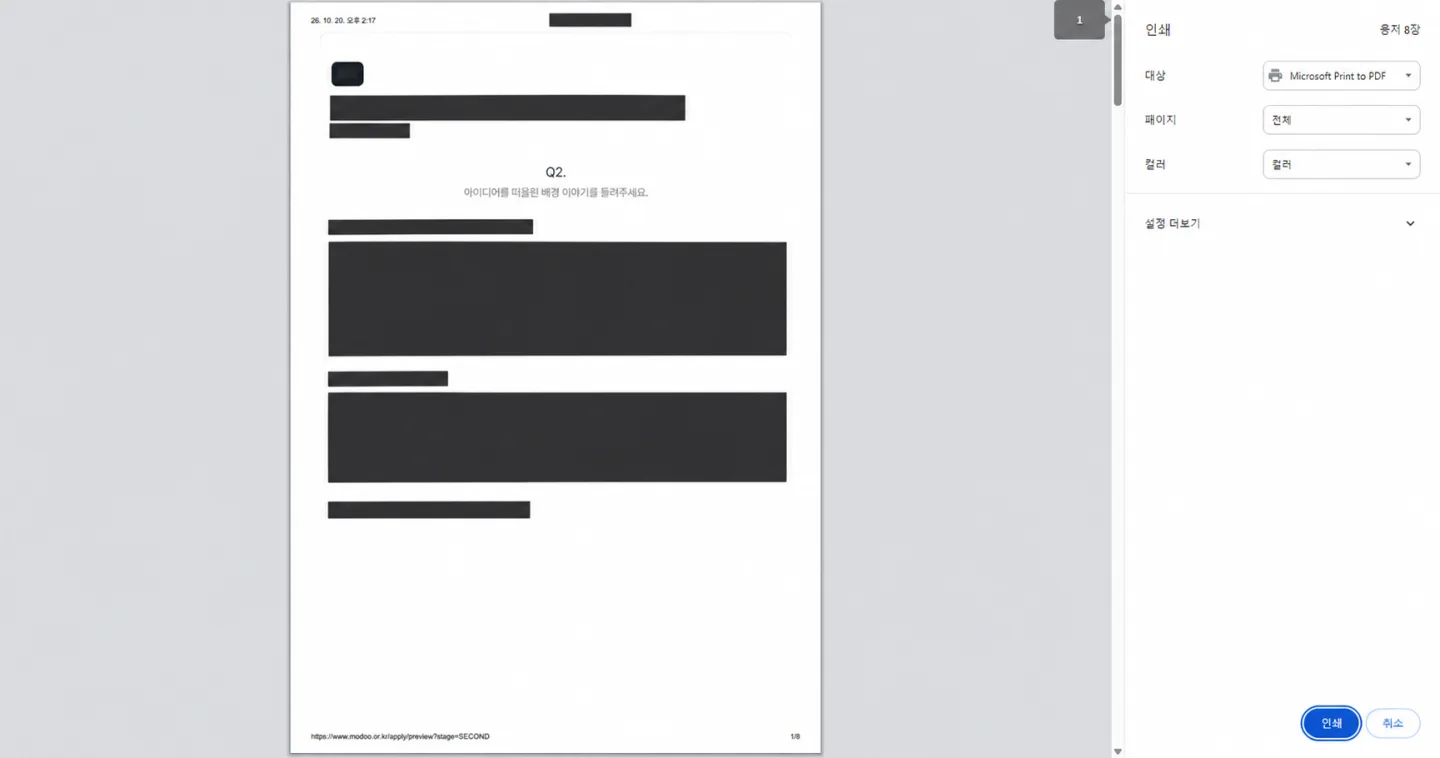
위 화면은 Windows 기준입니다. 화면의 8장은 예시이며, 실제 페이지 수는 지원서마다 다릅니다.
Mac이거나 대상 목록에 ‘Microsoft Print to PDF’가 없다면
크롬 · 엣지에서는 대상에서 ‘PDF로 저장’을 고르면 됩니다. 이때는 오른쪽 아래 버튼이 ‘저장’으로 바뀌고, 누르면 5단계와 같은 저장 창이 열립니다.
5단계. 파일 이름 정하고 저장
- 저장할 위치를 고릅니다. 예: 바탕 화면 또는 원하는 폴더
- 파일 이름을 입력합니다. 예: 모두의창업_지원서.pdf
- 파일 형식이 ‘PDF 문서(*.pdf)’인지 확인하고 ‘저장’을 누릅니다.
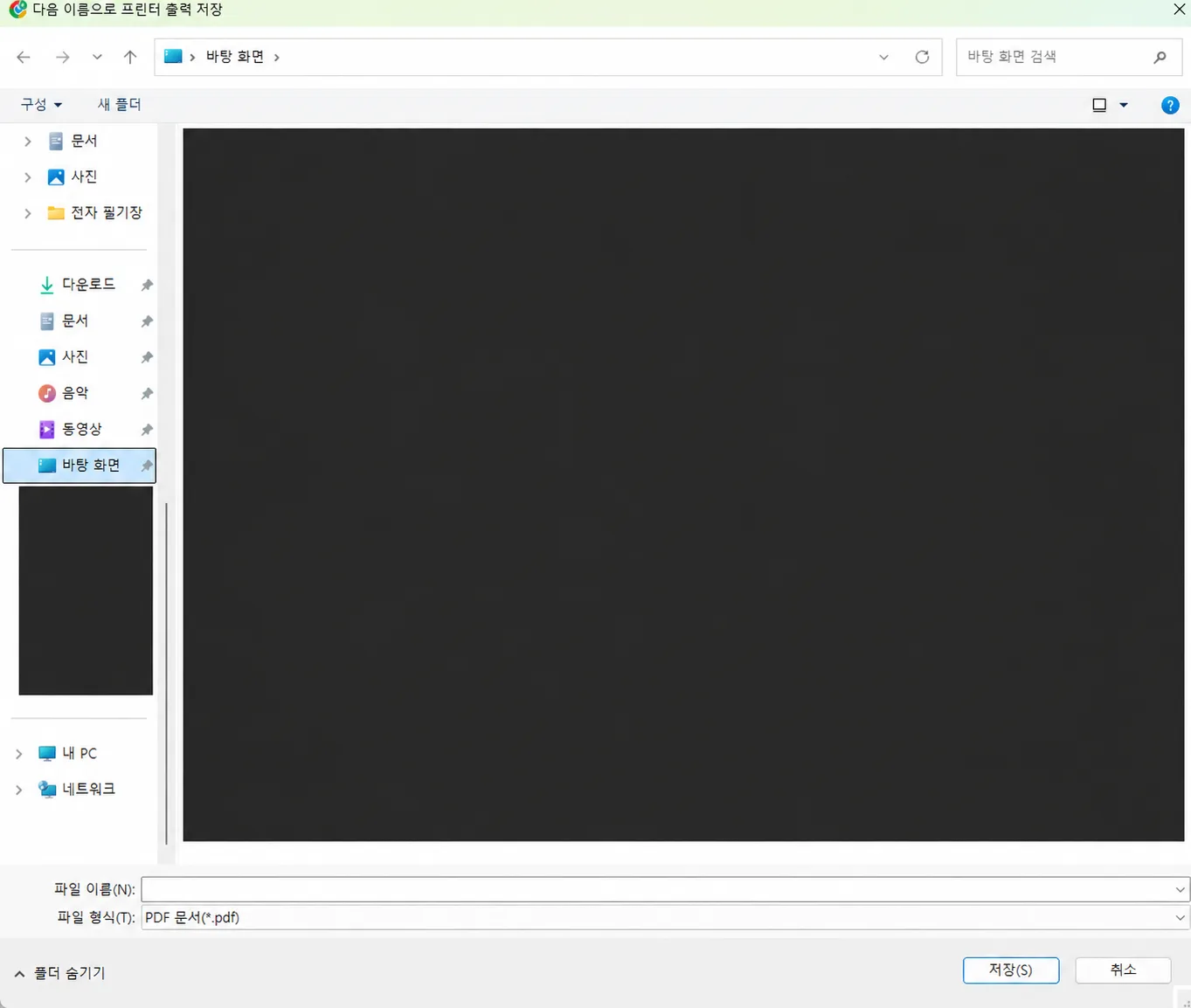
저장한 PDF를 직접 열어 모든 페이지와 지원서 내용이 빠짐없이 들어갔는지 확인하세요.
화면이 다르거나 저장이 안 된다면
모두의창업 플랫폼(modoo.or.kr) 공지 · FAQ나 대표번호 1357로 문의하도록 안내되어 있습니다.
출처
- 모두의창업 플랫폼(modoo.or.kr) 화면 — 2026년 10월 20일 기준, Windows · 크롬 계열 브라우저
㈜엠바스는 「모두의 창업 프로젝트」 AI 솔루션 공급기업입니다. 이 글은 모두의창업 플랫폼 화면을 직접 따라 해 보고 정리한 참고용이며, 공식 안내 자료가 아닙니다. 화면 구성은 플랫폼 개편에 따라 달라질 수 있고, 최종 기준은 모두의창업 플랫폼 공지와 운영기관(창업진흥원 · 창조경제혁신센터 · 멘토기관) 안내를 따릅니다. 문의: 모두의창업 대표번호 1357 · 화면 기준일 2026년 10월 20일